01 / ANMELDEN
Den eigenen Chip auflegen.
Die App erkennt den zugeordneten Chip und öffnet das persönliche Portal. Je nach Einrichtung startet die Anmeldung automatisch oder nach Bestätigung.
MITARBEITERPORTAL · RFID-LOGIN
Auch Mitarbeitende in der Fertigung können Urlaub beantragen, Zeiten prüfen und offene Punkte klären. Am gemeinsamen PC-Terminal öffnet der zugeordnete RFID-Chip den persönlichen Zugang.
DIREKT DORT, WO SIE ARBEITEN
Ein eingerichteter Windows-PC mit passendem RFID-Leser und der TimeTracker RFID-Login-App wird zum gemeinsamen Zugang für Ihre Mitarbeitenden.
Die App erkennt den zugeordneten Chip und öffnet das persönliche Portal. Je nach Einrichtung startet die Anmeldung automatisch oder nach Bestätigung.
Während der Nutzung bleibt der Chip aufgelegt. Mitarbeitende können Urlaub beantragen, Buchungen und Zeitkonto prüfen sowie offene Aufgaben öffnen.
Beim Entfernen schließt die App das Portalfenster und stößt die Beendigung der RFID-Sitzung am Server an. Danach ist das Terminal für die nächste Person bereit.
Die wichtigen Stellen im Detail
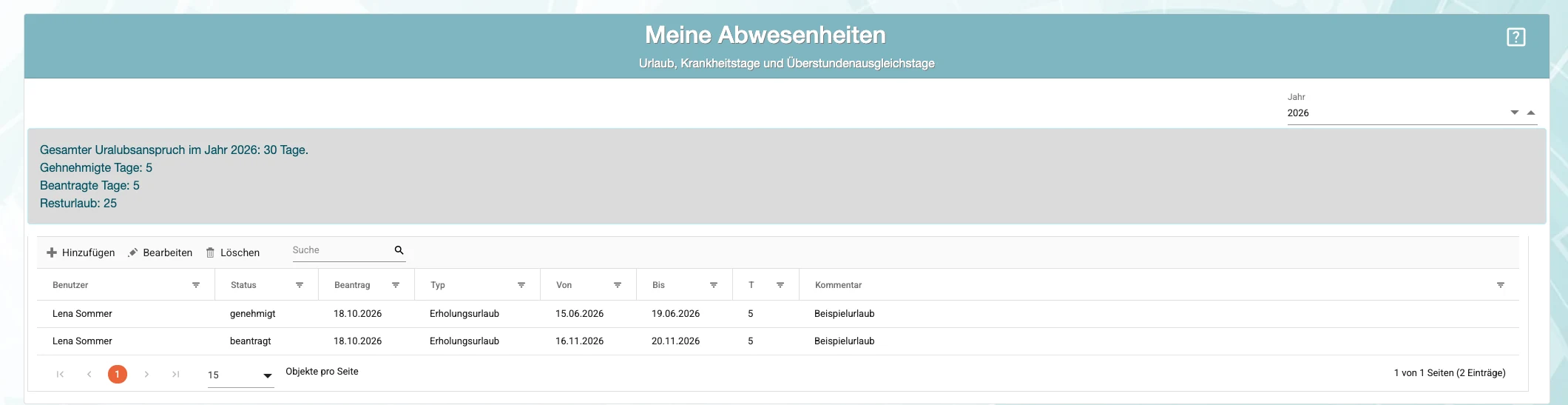
Anspruch, genehmigte und beantragte Tage stehen direkt über den eigenen Anträgen.
Über „Hinzufügen“ wird ein neuer Abwesenheitsantrag angelegt.
RFID-Tag vorhalten und die Zeitbuchung am Touchscreen bestätigen.
Zum StempelterminalPer Chip anmelden und Anträge, Zeiten und offene Punkte im Webportal bearbeiten.
Die Abläufe ansehenDREI SITUATIONEN AUS DEM ALLTAG
Ein vergessener Stempelvorgang und ein Urlaubsantrag brauchen unterschiedliche Schritte. Hier sehen Sie den jeweiligen Ablauf.
Die automatische Prüfung kann zu lange offene Buchungen beenden und markieren. Die tatsächliche Arbeitszeit wird anschließend geklärt.
Die markierte Buchung erscheint unter „Meine offenen Punkte“. Zuständige Verantwortliche sehen entsprechende Hinweise für ihr Team.
Ein Klick auf den Eintrag führt zur passenden Buchung unter „Meine Zeiten“. Der betroffene Tag ist bereits ausgewählt.
Tatsächlichen Beginn beziehungsweise tatsächliches Ende eintragen und einen eigenen Kommentar zur Korrektur ergänzen.
Bei aktivierter Freigabe entscheidet ein berechtigter Zeit- oder Abrechnungs-Administrator. Nach der Übernahme ist der Korrekturvorgang abgeschlossen.
Der Kommentar gehört dazu: Eine automatisch beendete Buchung lässt sich nur mit einem eigenen Kommentar korrigieren. Ob Zeitänderungen eine Freigabe brauchen oder direkt übernommen werden, richtet sich nach der Einrichtung Ihrer Organisation.
Für einen vergessenen Arbeitsbeginn gibt es einen eigenen Nachtrag durch einen Zeit-Administrator.
Den tatsächlichen Arbeitsbeginn und den Grund für den Nachtrag mit der zuständigen Person klären.
Ein Zeit-Administrator öffnet die Stundenliste des Mitarbeitenden und wählt „Einstempeln nachtragen“. Startzeit und Kommentar werden angegeben.
Der Nachtrag wird als offene Buchung ohne Endzeit übernommen. Beim späteren Ausstempeln kann diese Buchung regulär beendet werden.
Ist der Tag schon abgeschlossen? Dann wird eine vollständige Buchung mit Start und Ende nachgetragen. Dafür gilt der eingerichtete Freigabeablauf. Der offene Nachtrag setzt unter anderem voraus, dass keine weitere offene Buchung besteht und sich die Zeiten nicht überschneiden.
Der persönliche Portalzugang stellt die Urlaubsverwaltung auch am gemeinsam genutzten PC bereit.
RFID-Chip auflegen und im Portal „Meine Abwesenheiten“ öffnen. Dort sind Urlaubsanspruch, beantragte Tage und Resturlaub sichtbar.
Die gewünschten Urlaubstage eintragen und den Antrag speichern. Der Vorgang steht zunächst als beantragt in der Anwendung.
Der Antrag erscheint bei den entsprechend berechtigten Verantwortlichen unter „Zu genehmigen“. Dort wird er geprüft und bearbeitet.
Mitarbeitende sehen den Status in ihrer Übersicht. Bearbeitete Anträge werden zusätzlich als Hinweis im Portal angezeigt, einschließlich einer hinterlegten Begründung.
Die Aufgabenübersicht führt direkt zum jeweiligen Antrag. So können Mitarbeitende den Stand ihres eigenen Vorgangs wiederfinden.
AUFGABEN AUS IHREN TATSÄCHLICHEN VORGÄNGEN
Die Übersicht sammelt ausstehende Anträge, Zeitkorrekturen und automatisch beendete Buchungen. Die sichtbaren Bereiche richten sich nach der eigenen Rolle.
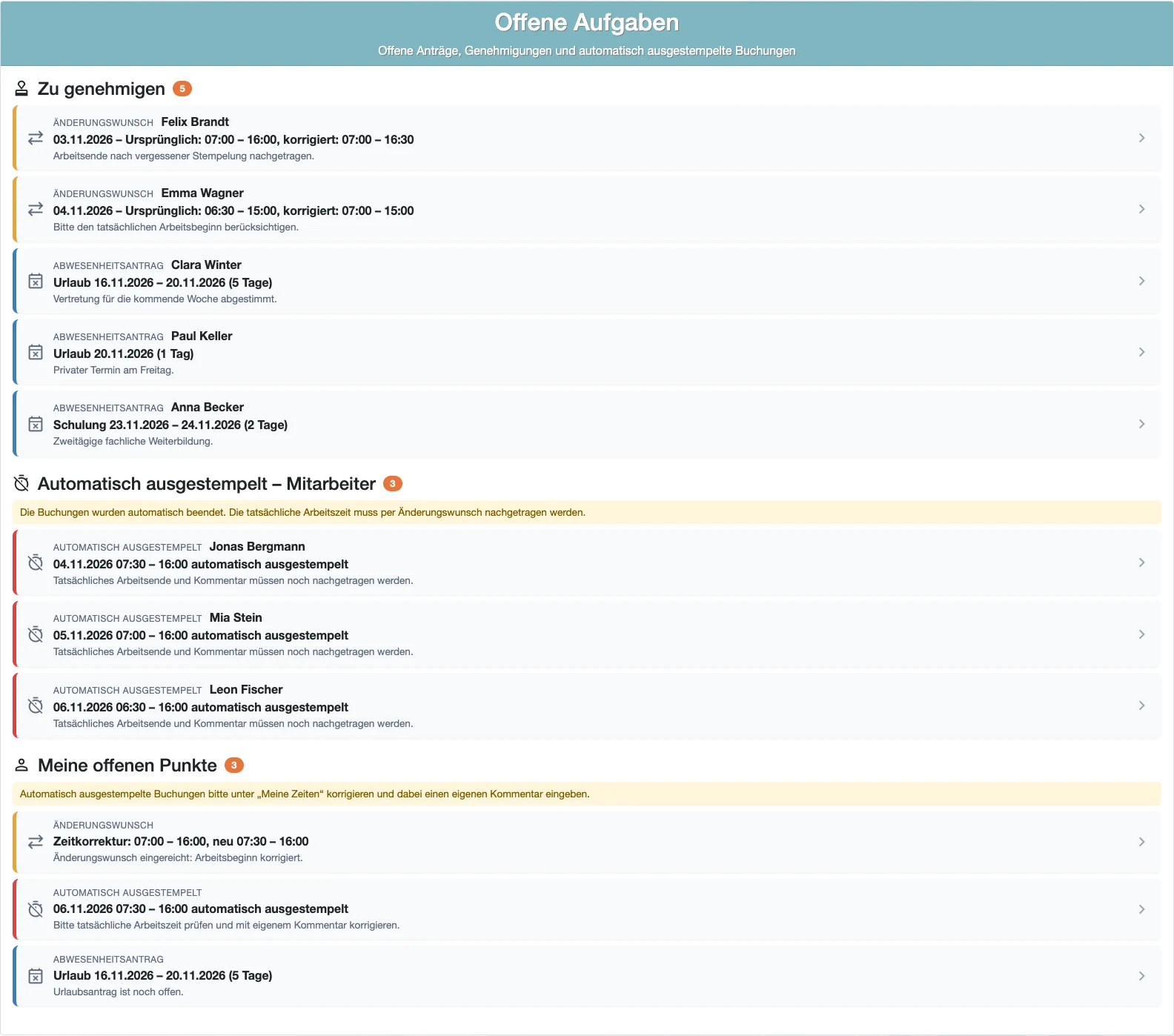
Eigene Urlaubsanträge, eingereichte Zeitänderungen und automatisch beendete Buchungen. Jeder Eintrag führt zum dazugehörigen Antrag oder Tag.
Ausstehende Vorgänge anderer Mitarbeitender, für die die eigene Rolle Entscheidungen treffen darf. Urlaub und Zeitkorrekturen haben dabei unterschiedliche Berechtigungen.
Markierte Buchungen aus dem eigenen Verantwortungsbereich, solange noch kein Änderungswunsch vorliegt. Ein eingereichter Korrekturwunsch wechselt in den passenden Antragsablauf.
DIE ENTSCHEIDUNG KOMMT ZURÜCK
Genehmigte oder abgelehnte Vorgänge werden im Portal als Neuigkeiten zu den eigenen Anträgen angezeigt.
RÜCKMELDUNG NACH DER BEARBEITUNG
Zeitänderung bearbeitetDer Hinweis zeigt die Entscheidung, den betroffenen Vorgang und die entscheidende Person. Eine hinterlegte Begründung wird ebenfalls angezeigt.
GUT ZU WISSEN
Ein eingerichteter Windows-PC beziehungsweise ein Windows-Bedienterminal mit passendem RFID-Leser, der TimeTracker RFID-Login-App und Verbindung zum TimeTracker-System. Wir setzen MIFARE-kompatible Chips oder Karten ein – bei passender Kompatibilität auch aus einem bestehenden Schließsystem. Den geeigneten Aufbau stimmen wir mit Ihrem Betrieb ab.
Ja. Der hier beschriebene Ablauf ist an den aufgelegten Chip gebunden. Beim Abnehmen schließt die App das Portalfenster und sendet die Beendigung der RFID-Sitzung an den Server.
Die RFID-Anmeldung öffnet den persönlichen Portalzugang. Die Zeitbuchung ist ein eigener Vorgang und erfolgt an der TimeBox oder über die dafür eingerichtete Browserfunktion.
Bei eingeschalteter Freigabe erscheint sie bei den entscheidungsberechtigten Administratoren. Bis zur Entscheidung ist sie als offener Änderungswunsch sichtbar. Genehmigte oder abgelehnte Anträge werden den Mitarbeitenden im Portal angezeigt.
Die Aufgabenübersicht entsteht aus den Vorgängen der Zeiterfassung: Abwesenheitsanträge, Zeitänderungswünsche und automatisch beendete Buchungen. Sie führt direkt zu deren Bearbeitung.
ZEIT FÜR EINEN KLAREN ÜBERBLICK
Besprechen wir Ihre Anforderungen und den passenden Einstieg für Ihren Betrieb.
Mit Ihrer Zustimmung messen wir Seitenaufrufe und eingegangene Anfragen mit Matomo auf unserem eigenen Server. Ohne Tracking-Cookies. Ihre Auswahl können Sie jederzeit ändern. Mehr erfahren